
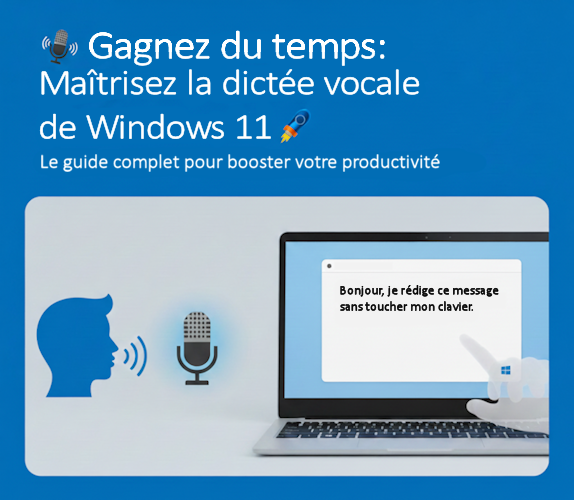
Tutoriel – La dictée vocale sous Windows 11
🎙️ Gagnez du Temps : Maîtrisez la Dictée Vocale de Windows 11 ! 🚀
Fatigué de taper ? Saviez-vous que Windows 11 intègre un outil de dictée vocale incroyablement précis pour rédiger vos e-mails, documents ou même vos posts LinkedIn, sans toucher au clavier ? C’est un gain de temps considérable pour les professionnels et les créatifs.
Voici un tutoriel simple pour activer et utiliser cette fonctionnalité puissante !
Étape 1 : Le Prérequis (Vérification et Configuration) 🎧
Avant de commencer, assurez-vous que votre microphone est branché et fonctionnel (casque, micro intégré ou externe).
- Vérification du micro : Rendez-vous dans les Paramètres de Windows -> Système -> Son.
- Choisissez votre périphérique : Sous « Entrée », assurez-vous que le microphone que vous souhaitez utiliser est bien sélectionné.
- Petit test : Parlez doucement. La barre de volume doit réagir pour confirmer que le micro fonctionne.
Étape 2 : Activer la Dictée Vocale (Le Raccourci Magique) ✨
La dictée fonctionne dans n’importe quel champ de texte de n’importe quelle application (Word, bloc-notes, navigateur, etc.).
- Ouvrez l’application : Cliquez sur la zone de texte où vous souhaitez écrire.
- Le raccourci clé : Appuyez simultanément sur les touches Windows + H.
- L’icône apparaît : Une petite fenêtre de dictée (souvent un microphone) apparaît sur votre écran.
- Démarrage : Le microphone est souvent prêt à écouter immédiatement (il est bleu/actif). Si ce n’est pas le cas, cliquez sur l’icône du microphone pour le rendre actif.
Étape 3 : Dicter et Ponctuer (Le Cœur de la Productivité) 🗣️
Parlez clairement et à un rythme régulier.
| Commande Orale | Résultat |
| « Bonjour virgule » | Bonjour, |
| « Nouvelle ligne » | (Saut de ligne) |
| « Point » | . |
| « Point d’exclamation » | ! |
| « Point d’interrogation » | ? |
| « Ouvrir la parenthèse… » | (… |
| « Fermer la parenthèse » | …) |
💡 Conseil de Pro : Pour passer à la ligne sans dire le mot « ligne », essayez de faire une pause courte, puis prononcez « nouvelle ligne ».
Étape 4 : Les Commandes Utiles (Pour aller plus loin) ⚙️
Vous pouvez également utiliser des commandes vocales pour éditer le texte ou gérer la dictée :
- « Arrêter la dictée » : Met la fonction en pause.
- « Supprimer… » : Supprime le dernier mot que vous avez dicté.
- « Sélectionner… » : Par exemple, « Sélectionner la dernière phrase. »
- « Supprimer cela » : Supprime la sélection actuelle.
Conclusion
L’outil de dictée vocale de Windows 11 est un atout puissant. En l’intégrant à votre routine, vous pouvez doubler votre vitesse de rédaction et alléger la charge de travail de vos mains.
Ce tutoriel est basé sur les fonctionnalités standard de Windows 11 et peut légèrement varier en fonction des mises à jour du système.